
端末設定とアプリ操作を分ける
何を変えるか
生体・パスコード
スマートフォンの設定
プッシュ通知
スマートフォンの設定
ログアウト
アプリ右上の人型アイコン
公庫の公式FAQに沿った整理です。アプリ内で端末の生体登録は変更できません。
認証・通知・ログアウトの入口
画面ロックを設定
パスコードを本人が管理します。
登録者を確認
顔・指紋の範囲を限定します。
ログアウトを確認
人型アイコンから操作します。
設定記録には、端末管理者、OS、パスコード設定の有無、生体認証の種類、登録利用者、通知の表示内容、ロック画面での通知表示、ログアウト確認日、端末貸与・返却日を記録します。
パスコードそのものや生体情報を台帳へ記録しないでください。通知本文に取引情報が表示される可能性を考え、ロック画面の表示範囲と端末の置き場所を確認します。
生体認証を使う場合も端末パスコードを有効に
パスコードや顔・指紋データそのものは台帳に書きません。
本人が使う端末の確認
パスコード・生体・通知
- 端末パスコード
- 登録済みの顔・指紋
- 通知の許可
- ロック画面の通知表示
ユーザーメニュー・ログアウト
- 右上の人型アイコン
- ユーザーメニュー
- ログアウト操作
- 再利用時の本人認証
通知を完全に切ると公庫からの案内を見落とす可能性がある一方、ロック画面へ詳細を出すと第三者に見られるおそれがあります。受信の要否と表示範囲を分けて決めます。
受信の要否とロック画面の表示範囲を分ける
通知を完全に切ると案内を見落とす可能性があります。
見落としと情報漏えいの両方を防ぐ
| 項目 | 計算・確認方法 | 根拠資料 |
|---|---|---|
| 認証を変える | 端末設定 | 生体・パスコード |
| 通知を変える | 端末設定 | 許可・表示範囲 |
| 利用を終える | アプリ右上 | ログアウト |
| 端末を貸す | 設定と状態を確認 | 登録者・通知・ログアウト |
設定変更後は、アプリが意図した方法で解除できるか、通知が必要な範囲で届くかを本人が確認します。認証情報を共有して試験しません。
ログアウトと端末返却を別に行う
- 利用者を確認本人・貸与先を記録
- 端末設定生体・通知を見直す
- アプリ利用本人認証で開く
- ログアウト右上メニューから操作
- 引継ぎ返却日と状態を確認
取引期限や返済予定は通知だけに頼らず、資金繰り表にも残します。
担当交代時の順序
本人・共用
必須
端末側
本人認証
右上メニュー
通知設定を変えた後も、資料提出期限や返済予定を通知だけに依存せず、社内カレンダーや資金繰り表へ記録します。
担当者交代時は端末返却、ログアウト、登録生体の見直しを同じ引継ぎチェックに含めます。
制度、許認可、手続、融資条件は変更される場合があります。申込時は公的機関の最新情報と金融機関の案内を確認してください。
設定状態だけをチェックリストに
端末紛失や盗難の対応は公式FAQと通信事業者の案内を確認します。
残してよい情報と残さない情報
管理表には設定の有無だけを残し、パスコードや指紋・顔データそのものは保存しません。
本記事は2026年8月23日に確認した日本公庫ダイレクトの公式FAQとアプリ案内を基に、生体認証、端末パスコード、通知、ログアウトの設定場所を整理しています。端末ごとの画面はOS提供元の最新案内も確認してください。
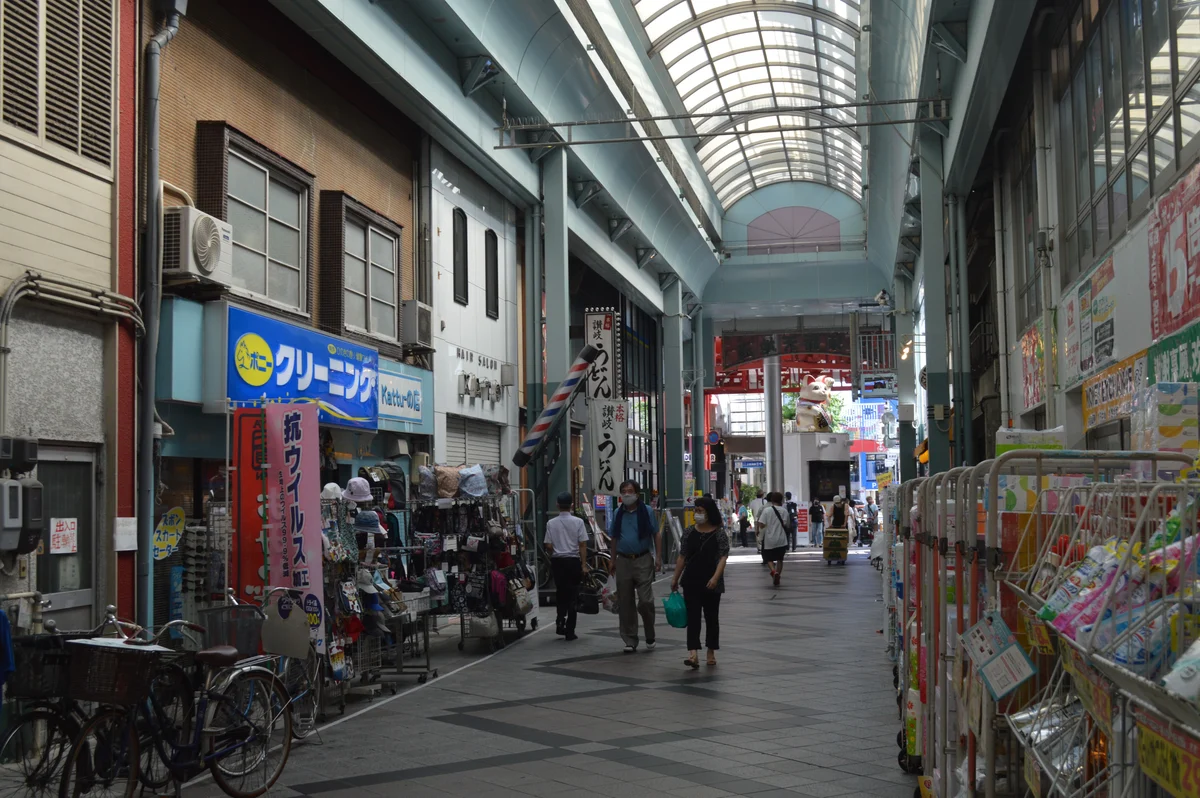
愛知県・名古屋市中区大須・新天地通
大須の店舗でアプリを使うとき
名古屋市大須の商店街の実景。写真の店舗や人物が公庫アプリを利用していることを示しません。共用端末と通知の見え方は店舗ごとに確認します。
名古屋市中区大須・新天地通/2021年7月撮影。現在の様子とは異なる場合があります。写真:Asturio Cantabrio(Wikimedia Commons原典)/CC BY-SA 4.0。縮小・WebP変換。同ライセンスで利用。
.jpg)
必要な準備を項目別に確認
日本公庫ダイレクトアプリ公式FAQ
公式FAQでは、アプリの生体認証・パスコード設定は、スマートフォンの設定画面から変更すると案内しています。アプリ内に設定項目が見つからない場合、同じメニューを探し続けず、iOSまたはAndroidの端末設定を確認します。
生体認証でロックを解除する場合も、スマートフォンにパスコードを設定しておく必要があります。顔や指紋だけに依存するのではなく、端末そのものの画面ロックと回復手段を本人が管理します。
生体認証には、スマートフォンへ登録されている顔または指紋が使われます。共用端末に複数人の生体情報が登録されていると、業務アプリへのアクセス範囲も広がり得るため、端末の利用者と登録状態を確認します。
プッシュ通知の設定変更もスマートフォンの設定画面から行います。ログアウトするときはアプリ右上の人型アイコンを押し、ユーザーメニューからログアウトします。端末を他人へ渡す前や共有をやめるときは、画面を閉じるだけでなくログアウト状態を確認します。
日本公庫ダイレクトアプリ公式FAQ
この記事で扱う範囲
設定場所は「端末」と「アプリ」の二つに分ける
| 変更したいこと | 操作する場所 | 確認点 |
|---|---|---|
| 生体認証 | スマートフォン設定 | 本人の顔・指紋が登録済みか |
| 端末パスコード | スマートフォン設定 | 生体認証利用時もオンか |
| プッシュ通知 | スマートフォン設定 | 受信許可とロック画面の表示範囲 |
| ログアウト | アプリ右上の人型アイコン | 画面を閉じただけにしていないか |
認証情報そのものは台帳や相談資料へ記録しません。共用端末や他人の生体情報が登録された端末での利用を避け、通知だけに提出期限や返済予定の管理を依存させないことも重要です。
認証や通知の設定場所が分からないときの想定相談例
以下は実績・成功事例ではなく、日本公庫ダイレクトアプリで確認対象となりやすい状況を示した想定ケースです。生体認証・パスコード・通知・ログアウト設定では、端末、OS、通信環境、発生時刻、画面表示を分けて確認します。公式FAQで確認できない個別処理は、お取扱支店または公式案内を優先してください。
生体認証を変更したいがアプリ内に設定が見つからない
ロック画面に通知内容を出さないようにしたい
共用をやめる前に確実にログアウトしたい
生体認証とパスコードは端末設定で管理する
アプリ内ではなく、スマートフォンの設定画面で変更し、パスコードを必ず設定します。
通知は受信と表示範囲を分ける
必要な案内を受け取りつつ、ロック画面へ機密情報を出し過ぎない設定にします。
利用終了は明示的なログアウトで確認する
右上の人型アイコンからユーザーメニューを開き、ログアウト状態を確認します。
端末設定で守り、アプリのログアウトで利用を終える
生体認証・パスコード・通知は端末設定、ログアウトはアプリのユーザーメニューという二層に分けます。共用を避け、登録者と通知表示を確認し、利用後は明示的にログアウトします。
この内容を具体化する補足記事
本文の根拠となる公式情報
創業融資サポートを利用したお客様の声
支援の進み方や相談時の状況を知るには、実際のお客様インタビューが参考になります。承認率などの集計数字ではなく、ご本人の体験を確認できる事例をご案内します。





融資のアイラボの料金と支援範囲
着手金0円・成功報酬5%+税
報酬は融資が実行され、着金したときに発生します。融資が実行されなかった場合、サポート報酬はかかりません。
生体認証・パスコード・通知・ログアウト設定の整理支援を利用する場合も、日本公庫ダイレクトID、パスワード、端末のパスコード、メール内URLを第三者へ渡さないでください。本人がログイン・設定・送信を行い、支援者とは表示内容と確認項目だけを共有します。支援の利用はログイン復旧、申請受付、審査結果を保証しません。
よくある質問
申込み方法や必要書類は制度・窓口・事業内容によって異なります。個別条件は必ず担当窓口へご確認ください。
生体認証はどこで変えますか?
スマートフォンの設定画面から変更します。
パスコードも端末設定ですか?
はい。スマートフォンの設定から変更します。
生体認証ならパスコード不要ですか?
いいえ。パスコード設定が必要です。
誰の顔・指紋が使われますか?
スマートフォンに登録されている顔または指紋です。
通知はアプリ内で変えますか?
スマートフォンの設定画面から変更します。
ログアウトはどこですか?
右上の人型アイコンからユーザーメニューを開きます。
画面を閉じればログアウトですか?
明示的にログアウト操作を行い、状態を確認してください。
この記事の監修者・運営者情報

石川 康平
五常コンサルティング株式会社 代表取締役
2024年の問い合わせ・ヒアリング対応300件をもとに、創業融資の支援範囲・料金・制度情報について確認しています。
- 執筆・編集
- 融資のアイラボ編集部
- 監修
- 五常コンサルティング株式会社 代表取締役 石川 康平
- 公開日
- 2026年8月15日
- 最終更新日
- 2026年9月22日
- 制度情報の確認方法
- 日本政策金融公庫、信用保証協会などの公式ページを確認し、申込時は各窓口で最新情報を再確認します。
※冒頭の仕事の写真はAI生成の架空イメージです。出典を記した地域写真は実景です。お客様の声・監修者の写真は実際の人物です。
確認した公式情報
2026年9月22日の再確認:公式FAQのII-11~13、II-20~22を2026年9月22日に確認。端末機種やOSで画面は異なるため、具体的な設定画面は端末の最新案内を優先します。所在地・営業内容に合う条件は各窓口へ確認してください。
制度内容や申込方法は改定される場合があります。申込時には各公式ページと窓口で最新情報をご確認ください。PDFは容量が大きい場合があるため、スマートフォンでは通信環境にもご注意ください。
- 日本政策金融公庫「よくあるご質問(日本公庫ダイレクト)」(PDF・容量が大きい場合があります)
- 日本政策金融公庫「日本公庫ダイレクトアプリ」
- 日本政策金融公庫「日本公庫ダイレクトのご案内」
- 日本公庫ダイレクト「ログイン」
制度情報確認日:2026年8月23日
アプリ内設定と端末設定を分けて確認する
端末管理者、パスコード設定、生体登録、通知表示、ログアウト場所、引継ぎ確認を整理します。アプリや日本公庫ダイレクトの画面・利用条件は更新される場合があるため、実際の表示と最新の公式案内を優先します。
資料が完成していなくても、相談した時点で契約する必要もありません。
※融資の可否、金額、利率、返済期間、担保・保証人などの条件は、各金融機関・信用保証協会の審査により決定されます。融資のアイラボは金融機関ではなく、融資の実行を保証するものではありません。
※本記事は2026年8月23日時点の公表情報をもとに作成しています。制度内容は変更される場合がありますので、申込時には必ず各公式窓口で最新情報をご確認ください。