

入力欄と別画面では最初に見る場所が違う
止まった画面
次へで同じ画面
入力エラーと未選択の必須項目
アップロードが開かない
ポップアップ通知・別タブ
スマホで元画面がない
タブ一覧から申込画面へ
再開できない
一時保存メールとURLを確認
ボタンを連打せず、直前の画面と操作を記録します。
症状別の初動
止まった位置を特定
画面名、ボタン、時刻、表示文言を記録します。
公式推奨へ揃える
端末、OS、ブラウザ、更新、設定を確認します。
一時保存を優先
保存完了メールを確認してから画面を閉じます。
切り分け表には、操作日時、端末、OS、ブラウザ名と版、通信環境、止まった画面、押したボタン、表示エラー、必須項目の表示、JavaScript・Cookie・ポップアップ設定、開いているタブ、保存日時、保存完了メール、再現手順を記載します。
ブラウザ設定を広範囲に緩めたままにせず、公式サイトに必要な範囲を確認してください。スクリーンショットを支援者へ共有する場合は、本人情報、口座、登録番号、入力内容を必要に応じて伏せます。
推奨ブラウザ、JavaScript、Cookie、ポップアップ設定を照合する
端末やブラウザの条件は操作時に最新の公庫ガイドで確認します。設定変更は対象サイトに必要な範囲で行います。
推奨環境と設定の確認
現在の画面と環境
- 画面名・押したボタン・時刻
- 端末・OS・ブラウザ・更新状況
- JavaScript・Cookieの有効状態
- ポップアップ通知・別タブの有無
安全に再開する準備
- 一時保存日時と完了メール
- 入力控え・提出ファイル一覧
- 別ブラウザ・別端末での再現結果
- 公式窓口への問い合わせ記録
一時保存内容には72時間の期限があり、同じメールアドレスの再登録で破棄される条件があります。環境を変えるために再登録するのではなく、最新の一時保存完了メールから再開します。
アップロード画面は別画面へ移る。元の画面へはタブで戻る
- 資料アップロードへ別画面が開く
- 必要資料を指定アップロード成功を確認
- 元の申込画面タブを切り替えて戻る
- 提出状況を確認必要書類とファイル名を照合
スマホではブラウザの「戻る」ボタンではなくタブ一覧を使います。
タブ切替の手順と画面の切り分け記録
資料アップロードを開くと別画面へ移ります。指定資料のアップロードを確認したら、タブ一覧で元の申込画面を選び、必要資料とファイル名を照合します。スマートフォンではブラウザの「戻る」で戻らず、タブを切り替えてください。以下は画面を見失ったときの切り分け記録です。
| 記録する項目 | 記録する内容 | 確認の目的 |
|---|---|---|
| 画面 | 工程・ボタン・表示文言 | 止まった位置を特定 |
| 環境 | 端末・OS・ブラウザ・設定 | 推奨条件と照合 |
| 操作 | 別タブ・戻る・連打・閉じる | 直前操作を再現 |
| 保存 | 保存日時・メール・期限 | 再入力リスクを抑える |
ブラウザのプライベートモード、会社端末の制限、セキュリティソフト、アプリ内ブラウザなどは挙動が異なる場合があります。原因と断定せず、公式推奨環境との差として記録します。
一時保存は正式な申込完了ではない。受付完了画面とメールまで確認する
- 一時保存完了表示とメールを確認
- 再開保存メールのURLから入力へ
- 内容確認控えを取得し最終確認
- 申込む受付完了画面とメールを確認
一時保存の有効期間は72時間。最新の保存完了メールから再開します。同じメールアドレスを再登録すると、期限内でも保存内容が破棄されます。
一時保存・再開・正式申込の区別
保存の有効期間72時間、同じメールアドレスの再登録による保存内容の破棄、再保存後は最新メールのURLを使うことは、日本公庫の事業資金インターネット申込FAQ Q4-1・Q4-2で確認できます(2026年9月21日確認)。保存と正式申込は別です。
- 止まった工程を記録画面・ボタン・時刻
- 入力エラーを確認必須項目・表示位置
- 環境設定を照合ブラウザ・Cookie等
- 一時保存を実行完了メール・72時間
- 再開または問い合わせ再現手順・表示文言
システム操作の遅れを理由に、融資日が確定したものとして契約や支払を進めないようにします。物件、設備、仕入れの支払期限と、申込再開に必要な時間を工程表へ反映します。
再入力になった場合は、操作開始時点から残高や見積りが変わっていないか確認します。画面を早く進めることより、入力と添付資料の基準日を一致させることを優先します。
制度、許認可、手続、融資条件は変更される場合があります。申込時は公的機関の最新情報と金融機関の案内を確認してください。
端末・画面・時刻・保存状態を伝え、個人情報は伏せる
画面共有やスクリーンショットでは本人情報・パスワードを必要に応じて伏せます。
相談先へ伝える切り分け記録
公式窓口へは、止まった工程、端末、ブラウザ、表示文言、別画面の有無、一時保存の有無を伝えます。本人情報やパスワードを伝えるのではなく、再現条件と操作結果を簡潔に説明します。
本記事は日本公庫の事業資金インターネット申込における一般的な画面トラブルの整理です。個々の端末設定やシステム障害の原因を断定するものではありません。
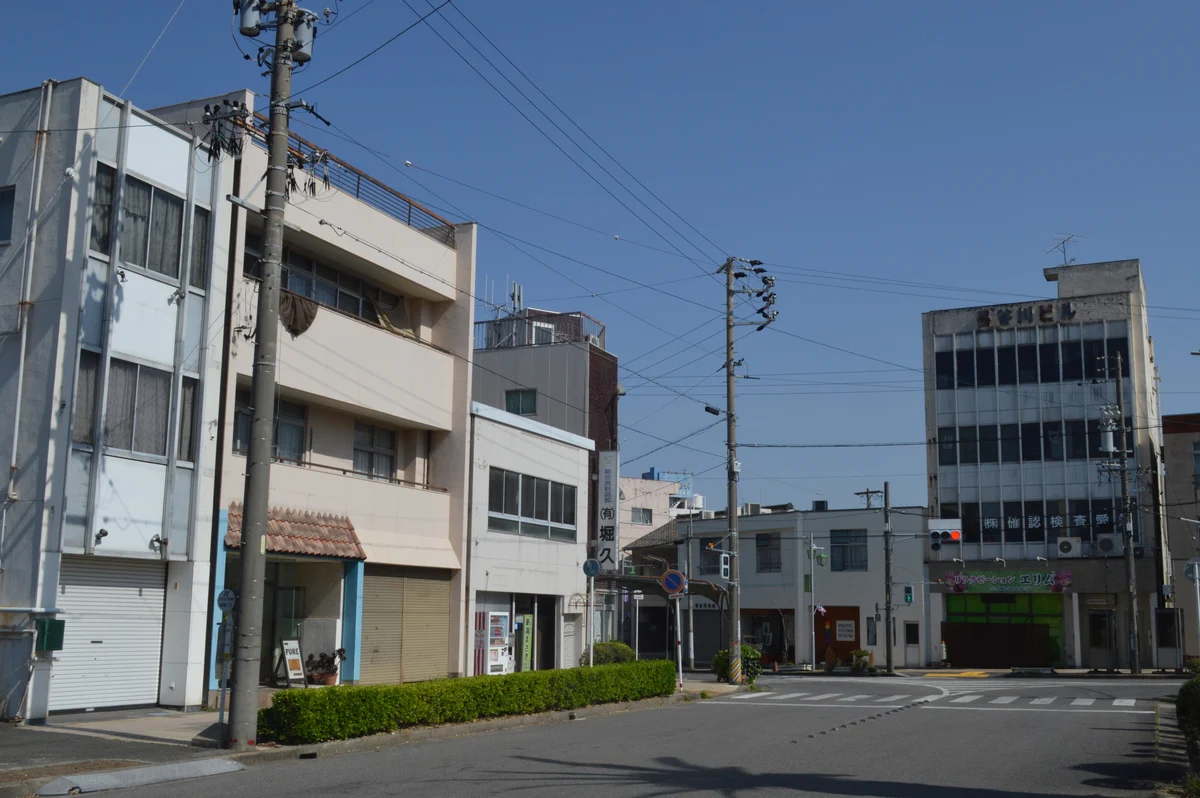
愛知県・刈谷市広小路・刈谷市駅前商店街
店舗準備とオンライン申込の保存状態を分けて確認する
刈谷市広小路・刈谷市駅前商店街の実景です。花店などの準備を進める場合も、申込画面の一時保存と正式な申込完了を区別して、必要資料を管理します。写真の店舗を本記事の花店や推奨物件として示すものではありません。
刈谷市広小路・刈谷市駅前商店街/2022年4月撮影。現在の様子とは異なる場合があります。写真:Asturio Cantabrio(Wikimedia Commons原典)/CC BY-SA 4.0。縮小・WebP変換。同ライセンスで利用。
.jpg)
必要な準備を項目別に確認
推奨環境と画面切替・一時保存の基本
日本公庫の操作ガイドは、パソコンでは最新版のEdge、Chrome、Firefox、macOS版Safari、スマートフォン・タブレットではiOS版SafariまたはAndroid版Chromeを推奨しています。端末とブラウザ名だけでなく、更新状況も確認します。
公式ガイドは、JavaScriptまたはCookieを無効にしている場合は有効にすること、一部画面でポップアップ機能を使うためポップアップブロックの設定を変更することを案内しています。資料アップロードは別画面へ移行するため、何も起きないように見える場合はブロック表示を確認します。
スマートフォンの書類アップロードでは、機種やアプリによって操作が異なり、元画面へ戻る際にブラウザの戻るボタンを使わないよう公式ガイドが注意しています。タブ切替と戻る操作を区別し、全画面を閉じる前に現在の状態を確認します。
画面が止まった場合は、同じボタンを連続して押す前に入力エラー、必須項目、別タブ、ブラウザ上部の通知を確認します。一時保存できるなら保存し、保存完了メールの受信まで確認してから環境変更や再開を行います。
公庫インターネット申込の操作ガイドに関する公式根拠
この記事で扱う範囲
画面が進まないときは、表示・別画面・環境・保存をこの順で確認
「次へ」を押しても変わらない場合は、まず画面内の赤字や必須項目、次に別タブとポップアップ通知を確認します。日本公庫の操作ガイドは、一部画面でポップアップを使うこと、JavaScript・Cookieを有効にすること、推奨ブラウザを使うことを案内しています。現在の入力を一時保存できるなら、ブラウザや端末を変える前に保存完了メールまで確認します。
| 見え方 | 最初の確認 | 次の行動 |
|---|---|---|
| 「次へ」で同じ画面のまま | 画面上部・各入力欄のエラー、未選択の必須項目 | 一項目ずつ直し、一度だけ押す |
| 資料提出の別画面が出ない | アドレス欄付近のポップアップ通知、タブ一覧 | 公式サイトに必要な範囲で許可し、再確認 |
| スマホで元画面が見つからない | ブラウザの戻る操作ではなくタブ一覧 | 申込画面のタブへ切り替える |
| 設定を直しても進まない | 推奨ブラウザ、更新、JavaScript・Cookie、通信 | 保存後に条件を一つずつ変えて試す |
| 閉じる必要がある | 一時保存の完了表示・メール・期限 | 最新の保存メールから再開する |
操作日時、画面名、押したボタン、表示文言、端末・OS・ブラウザ、別タブの有無、保存メールの有無を記録します。スクリーンショットを共有するときは、氏名・口座・登録番号などを伏せてください。
入力画面が進まない・アップロード画面が開かないときに想定される3つの相談
以下は実績・成功事例ではなく、相談時に整理対象となりやすい状況を示した想定ケースです。日本公庫インターネット申込の画面トラブル確認では、画面表示、必要書類、個別の取扱いが申込状況により異なるため、日本公庫の最新案内と担当窓口で確認してください。
『書類提出画面へ進む』を押しても別画面が表示されず、ポップアップ通知を確認したい
スマートフォンでアップロード後に戻る操作をして入力画面が消えた
同じボタンを押しても進まないため、一時保存して別ブラウザで再開したい
別画面が開かない場合はポップアップ表示を確認する
資料アップロードは別画面へ移行します。ブラウザ上部やアドレス欄付近のブロック通知、開いているタブ一覧を確認し、公式サイトに必要な範囲で許可します。
スマートフォンでは戻るボタンとタブ切替を分ける
アップロード画面から元画面へ戻るときは、ガイドが示すタブ切替を確認します。戻るボタンや全画面終了で入力を失わないよう、一時保存とメール受信を先に確認します。
再現確認は条件を固定して一度ずつ行う
ブラウザ、端末、通信、設定を同時に変えると原因が分かりません。保存後に一項目ずつ変え、結果と時刻を記録します。解消しない場合はその記録を公式窓口へ伝えます。
画面・環境・操作・保存の四列で記録すると問い合わせが短くなる
『進まない』だけでは、入力エラーか別画面の未表示か判断できません。止まった画面、端末設定、直前操作、保存状態を四列に分け、同じ条件で一度だけ再現を確認します。結果と時刻を残して公式窓口へ伝えます。
この内容を具体化する補足記事
本文の根拠となる公式情報
創業融資サポートを利用したお客様の声
支援の進み方や相談時の状況を知るには、実際のお客様インタビューが参考になります。承認率などの集計数字ではなく、ご本人の体験を確認できる事例をご案内します。






融資のアイラボの料金と支援範囲
着手金0円・成功報酬5%+税
報酬は融資が実行され、着金したときに発生します。融資が実行されなかった場合、サポート報酬はかかりません。
日本公庫インターネット申込の画面トラブル確認について支援を依頼する場合は、支援者が整理する範囲、申込者本人が行う操作、連絡方法、報酬発生条件を書面で確認してください。支援の利用は融資の可否を保証しません。
よくある質問
申込み方法や必要書類は制度・窓口・事業内容によって異なります。個別条件は必ず担当窓口へご確認ください。
推奨ブラウザは何ですか?
公式ガイドはパソコンの最新版Edge、Chrome、Firefox、macOS版Safari、スマホ等のiOS版SafariまたはAndroid版Chromeを案内しています。
JavaScriptやCookieは必要ですか?
公式ガイドは無効の場合に有効にして利用するよう案内しています。
アップロード画面が開かないのはなぜですか?
別画面にポップアップ機能を使うため、ブロック通知やタブ一覧を確認します。原因を断定せず公式ガイドと照合してください。
スマホの戻るボタンを使ってよいですか?
公式ガイドはアップロード時のタブ切替で戻るボタンを使わないよう注意しています。
ブラウザを変える前に何をしますか?
入力内容を一時保存し、保存完了メールと期限を確認してから最新メールから再開します。
画面を閉じてしまったら復旧できますか?
保存の有無と期限で変わります。最新の一時保存メールを確認し、保存がなければ再入力の準備をします。
問い合わせ時に何を伝えますか?
画面名、時刻、ボタン、表示文言、端末、ブラウザ、設定、別画面、一時保存の有無を伝えます。
この記事の監修者・運営者情報

石川 康平
五常コンサルティング株式会社 代表取締役
2024年の問い合わせ・ヒアリング対応300件をもとに、創業融資の支援範囲・料金・制度情報について確認しています。
- 執筆・編集
- 融資のアイラボ編集部
- 監修
- 五常コンサルティング株式会社 代表取締役 石川 康平
- 公開日
- 2026年8月14日
- 最終更新日
- 2026年9月21日
- 制度情報の確認方法
- 日本政策金融公庫、信用保証協会などの公式ページを確認し、申込時は各窓口で最新情報を再確認します。
※冒頭の仕事の写真はAI生成の架空イメージです。出典を記した地域写真は実景です。お客様の声・監修者の写真は実際の人物です。
確認した公式情報
2026年9月21日の再確認:公庫の事業資金インターネット申込操作ガイドでブラウザ環境、別画面アップロード、タブ切替、一時保存、申込完了を再確認しました。画面表示は更新され得るため、操作時の最新案内を優先してください。所在地・営業内容に合う条件は各窓口へ確認してください。
制度内容や申込方法は改定される場合があります。申込時には各公式ページと窓口で最新情報をご確認ください。PDFは容量が大きい場合があるため、スマートフォンでは通信環境にもご注意ください。
- 日本政策金融公庫「事業資金 インターネット申込 操作ガイド」(PDF・容量が大きい場合があります)
- 日本政策金融公庫「インターネット申込(事業資金)の手続きに関するQ&A」(PDF・容量が大きい場合があります)
- 日本政策金融公庫「インターネット申込(国民生活事業)」
制度情報確認日:2026年8月24日
端末・ブラウザ・画面・操作時刻を一つの切り分け記録へまとめる
止まった工程・推奨環境・別画面・保存状態を切り分け、再開または公式窓口への確認を進めます。システムの仕様や個別案件の扱いは変わる場合があるため、日本公庫の最新案内と担当窓口の指示を確認します。
資料が完成していなくても、相談した時点で契約する必要もありません。
※融資の可否、金額、利率、返済期間、担保・保証人などの条件は、各金融機関・信用保証協会の審査により決定されます。融資のアイラボは金融機関ではなく、融資の実行を保証するものではありません。
※本記事は2026年8月24日時点の公表情報をもとに作成しています。制度内容は変更される場合がありますので、申込時には必ず各公式窓口で最新情報をご確認ください。